
1开始之前
您的网站是 www.venlis-diamonds.com,用 Wix 建成。日常更新都在 Wix 的后台(Dashboard,也就是网站背后的管理页面)完成,网站设计由我们负责。
您可以自己做
- 修改产品名称、分类和照片
- 新增产品,或暂时隐藏产品
- 修改网页上的文字和图片
- 更新地址和营业时间(电话和邮箱请先告诉我们)
- 查看网站访客和 Google 搜索数据
交给我们做
- 页面设计、排版和手机版效果
- 新增页面、菜单或按钮
- WhatsApp 号码或邮箱的链接
- 网站的 Google 搜索优化设置(SEO)
- 域名,以及给同事开通权限
本指南的图片都截自您自己的网站后台。图上的红色数字标出每一步要点击的位置,图片下方有对应的说明。点击任何图片都可以放大。
2登录网站后台
我们已经用 venlissg@gmail.com 邀请您进入网站后台。请一直用这个邮箱登录。
- 打开 Wix 发到 venlissg@gmail.com 的邀请邮件,点击邮件里的蓝色按钮接受邀请。如果还没有 Wix 账号,按提示用这个邮箱注册即可。
- 以后登录时,打开 www.wix.com,点击右上角的 Log In(登录)。
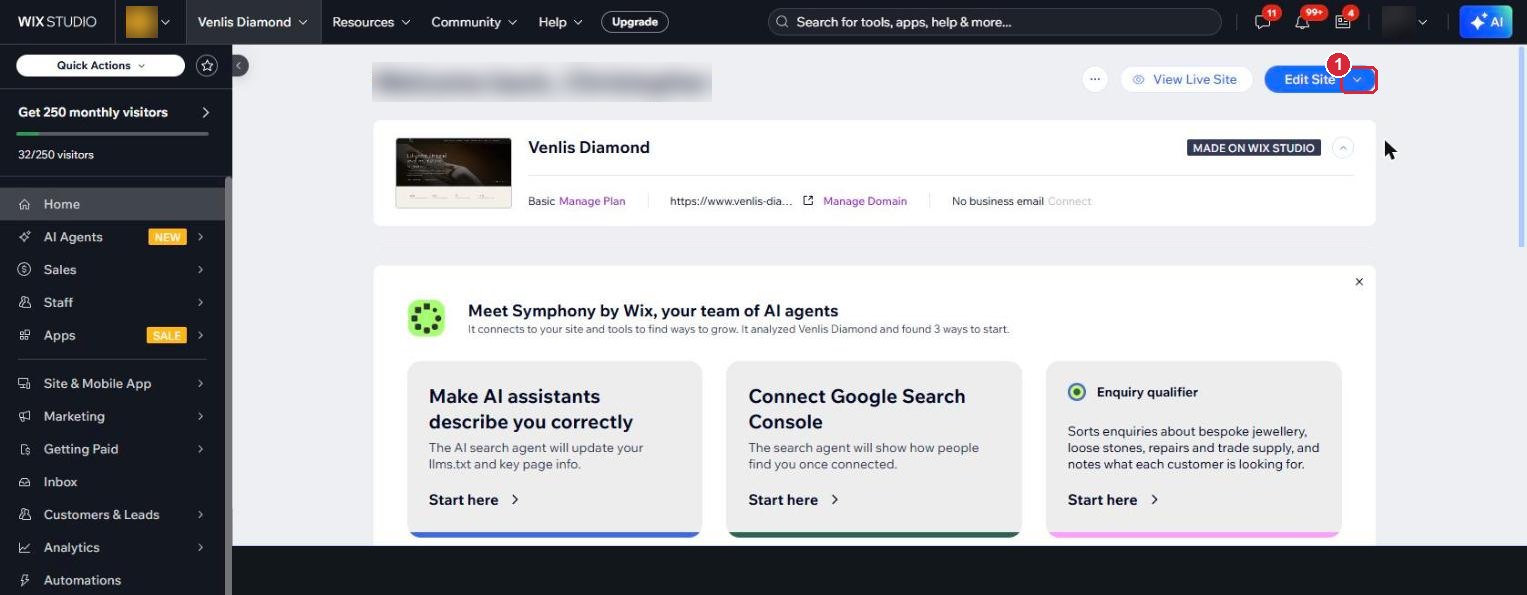
- 选择 Venlis Diamond。您会看到下面这个后台首页。
3顾客咨询从哪里来
您的网站没有留言表单。顾客看到喜欢的款式后,会直接通过下面两种方式联系您,所以请每天查看 WhatsApp 和邮箱:
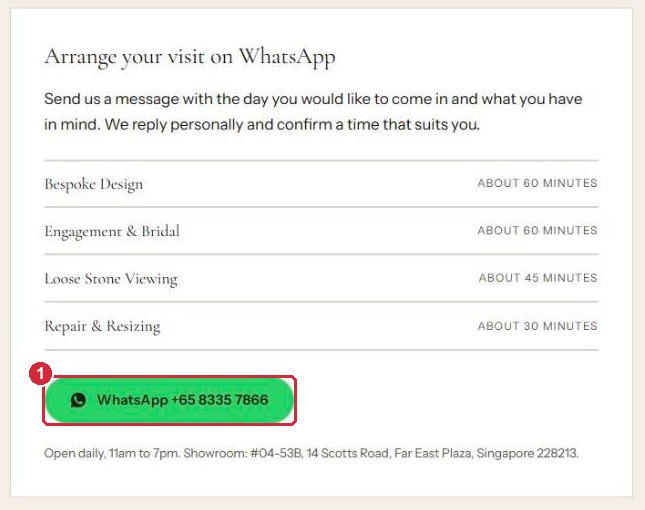
- WhatsApp:+65 8335 7866。网站上的绿色 WhatsApp 按钮会直接打开和这个号码的对话。
- 电子邮件:venlissg@gmail.com。顾客点击网站上的邮箱地址时,会用他们自己的邮箱给您写信。
4找到您的产品
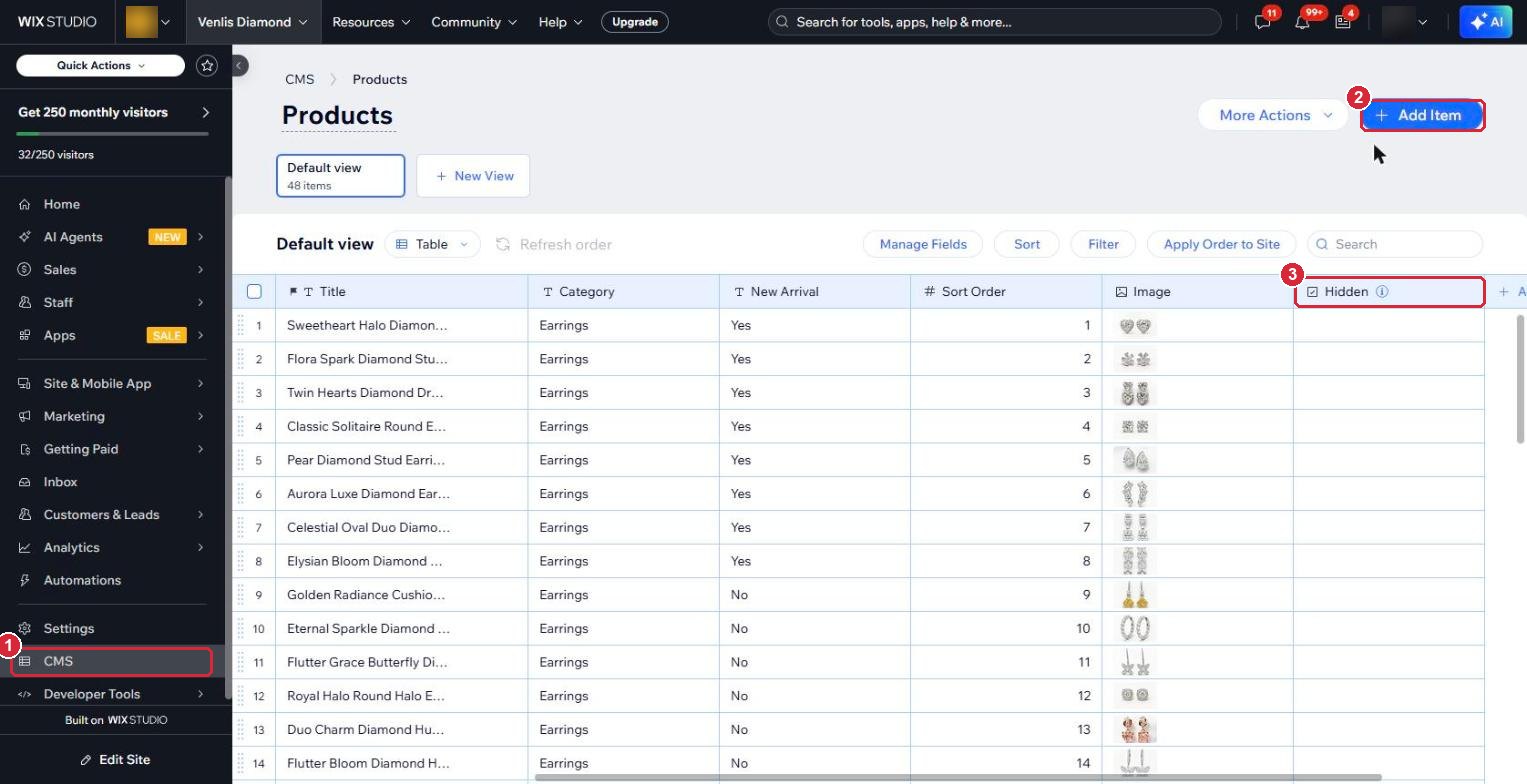
网站上的 48 件首饰都放在一个叫 Products(产品)的列表里。首页、Collection(系列)页面和 Engagement Rings(订婚戒指)页面显示的产品都来自这个列表。
- 在左边的菜单点击 CMS。
- 点击 Products。您会看到下面的产品列表。
| 列名 | 说明 |
|---|---|
| Title | 产品名称,网站上显示在照片下面。 |
| Category | 分类,决定产品出现在哪个筛选标签下。 |
| New Arrival | 是否新品。填 Yes 的产品会出现在 “NEW ARRIVALS” 标签下。 |
| Sort Order | 排列顺序。数字越小,排得越靠前。 |
| Image | 产品照片。 |
| Hidden | 打勾就在网站上隐藏。 |
5修改产品资料
- 在产品列表里,把鼠标移到要修改的产品名称上,右边会出现蓝色的 Open(打开)按钮,点击它。

- 您会看到这件产品的资料。直接在框里修改即可。
- 改好后,点击右上角的 Save(保存)。
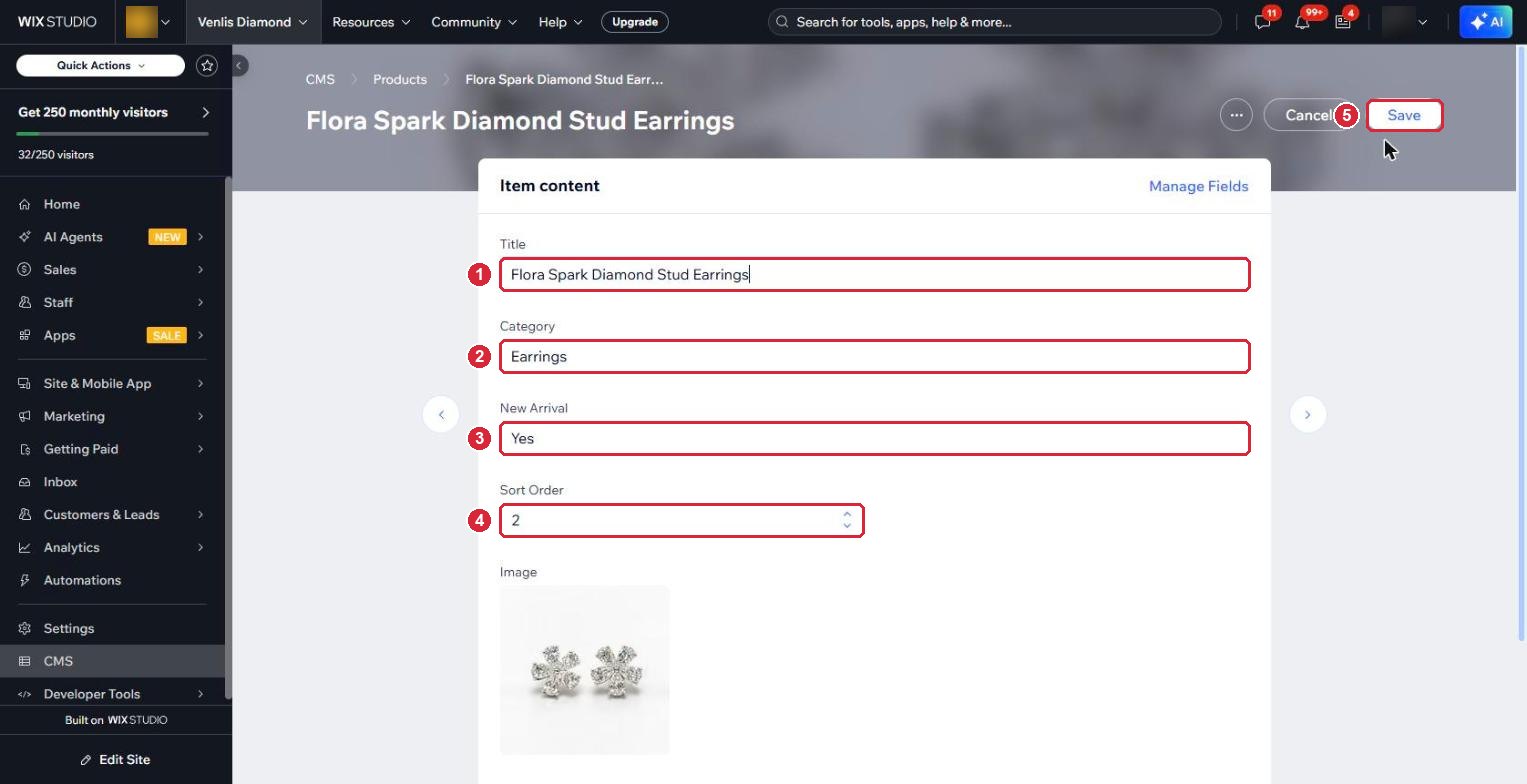
- 1Title:产品名称。
- 2Category:分类,只能填下面四个词之一。
- 3New Arrival:填 Yes 或 No。
- 4Sort Order:排列顺序的数字。
- 5Save:保存。保存后网站马上更新,不需要再发布。
6更换产品照片
- 按第 5 节打开这件产品。
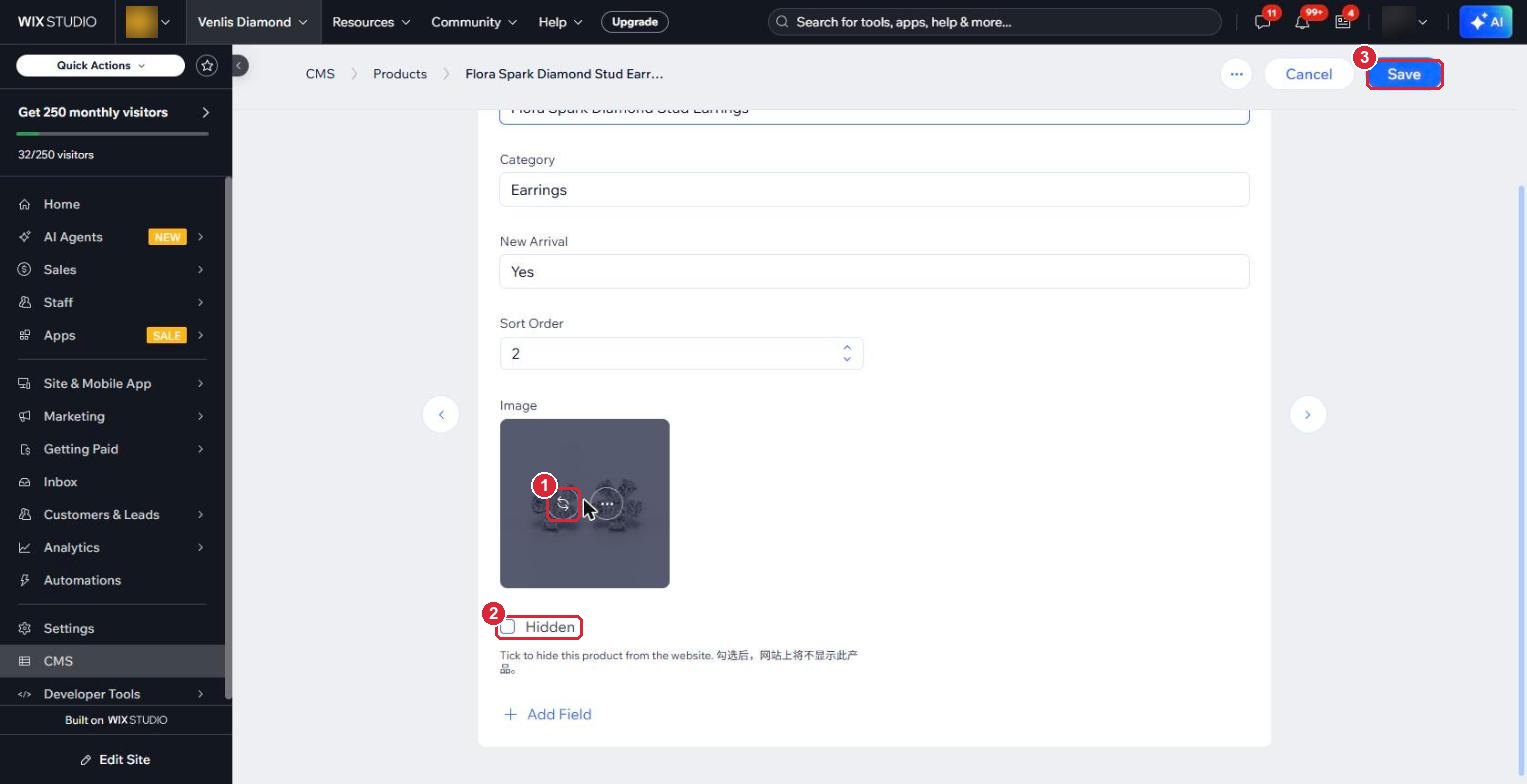
- 把鼠标移到照片上,会出现两个圆形按钮。点击左边那个带箭头的按钮,选择新照片。
- 在弹出的窗口里,点 Upload Media(上传)选择电脑里的照片,或直接点选已上传过的照片,再点右下角的蓝色确认按钮。
- 回到产品资料页,点击 Save(保存)。
7新增产品
- 在产品列表右上角点击 Add Item(新增项目)。
- 填写 Title(名称)、Category(分类)、New Arrival(是否新品)和 Sort Order(顺序)。
- 点击照片框里的 +,上传照片。
- 点击右上角的 Save(保存)。新产品马上出现在网站上。
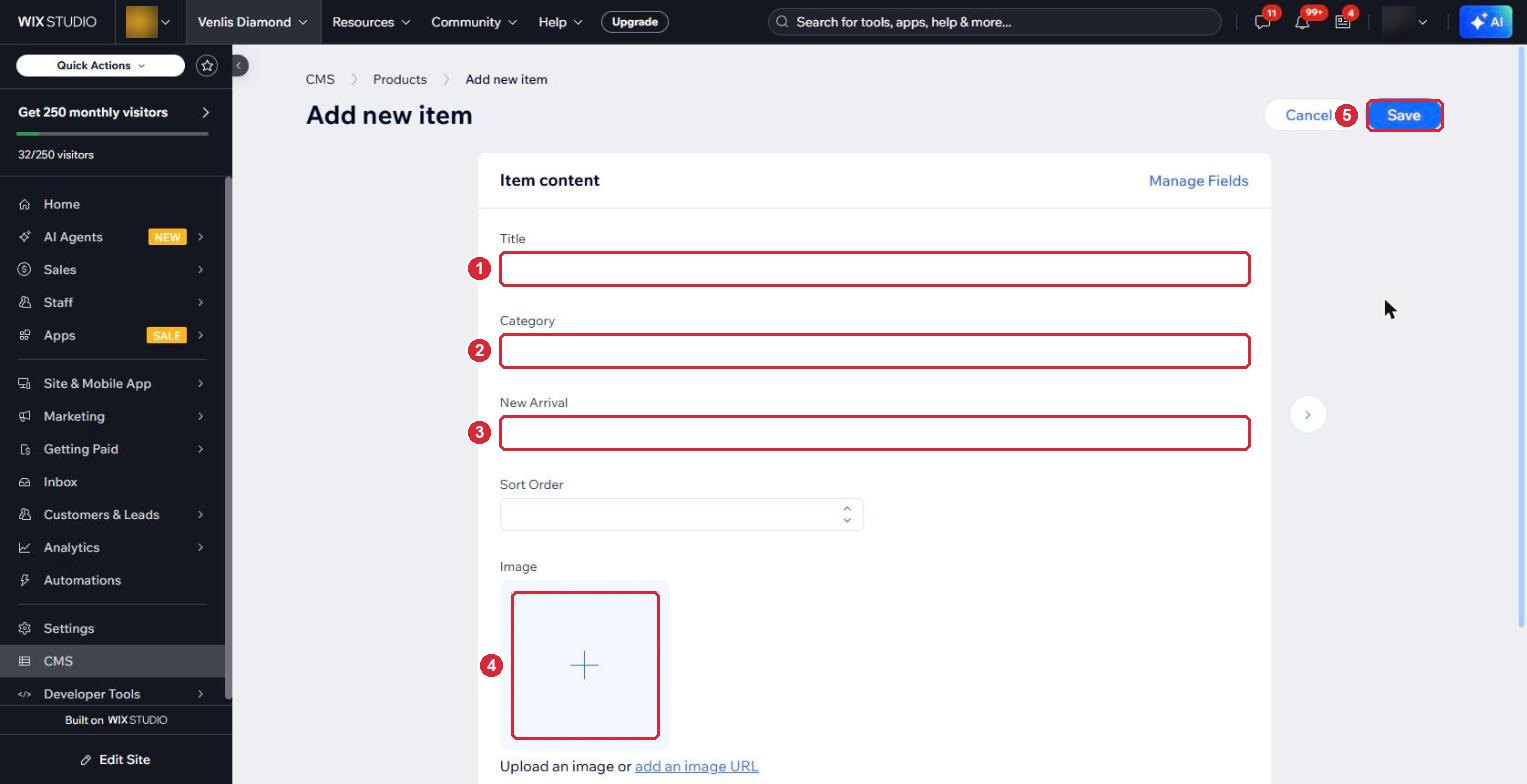
- 1Title:产品名称,请用英文,和其他产品保持一致。
- 2Category:Rings、Earrings、Bracelets 或 Necklaces。
- 3New Arrival:Yes 或 No。
- 4照片框:点 + 上传照片。
- 5Save:保存。
8隐藏或删除产品
暂时隐藏(推荐)
某件首饰卖完了或暂时不想展示,用隐藏就好。资料和照片都会保留,以后随时可以再显示。
- 按第 5 节打开这件产品。
- 在照片下面,勾选 Hidden(隐藏)。
- 点击 Save(保存)。这件产品会从首页、Collection 和 Engagement Rings 页面上消失。
第 6 节的图中,标 2 的就是 Hidden 勾选框。想重新显示时,取消勾选,再点 Save 即可。
永久删除
在产品列表里,对着这件产品点鼠标右键,选择 Delete Item(删除项目)。
9修改网页文字
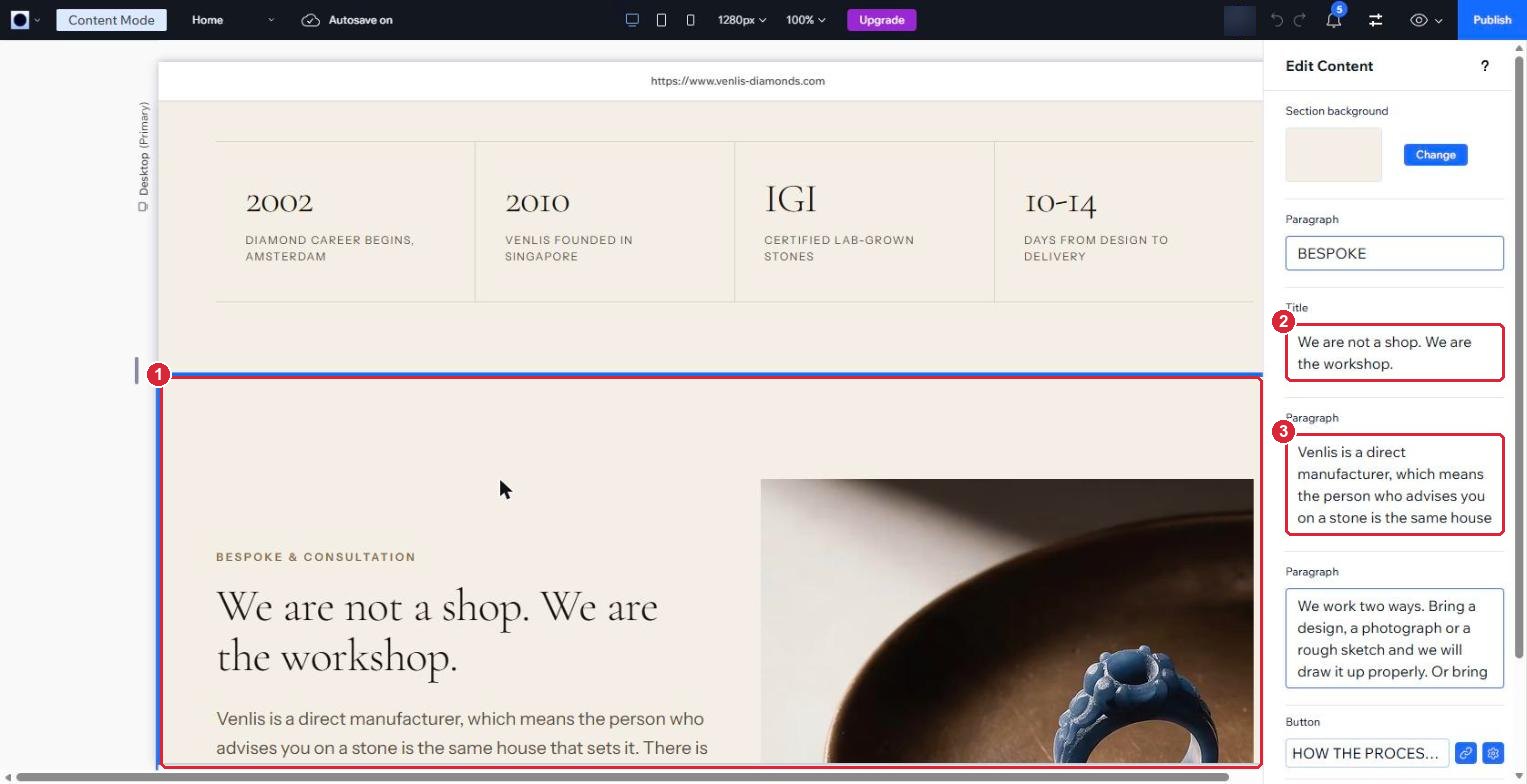
网页上的标题、段落和按钮文字,都在 Content Mode(内容模式)里修改。这个模式只能改文字和图片,不会改动排版,可以放心使用(WhatsApp 和邮箱的链接请交给我们)。
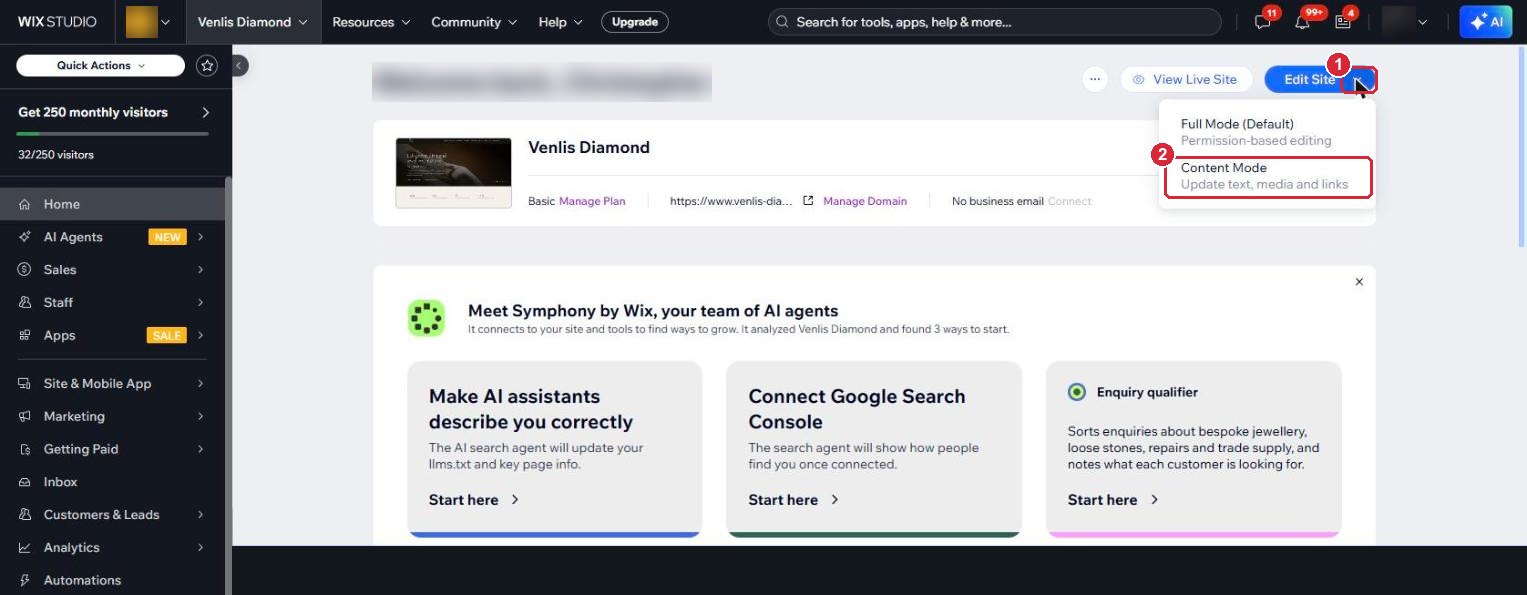
- 在后台首页,点击 Edit Site 右边的小箭头。
- 选择 Content Mode(内容模式)。会打开新窗口。
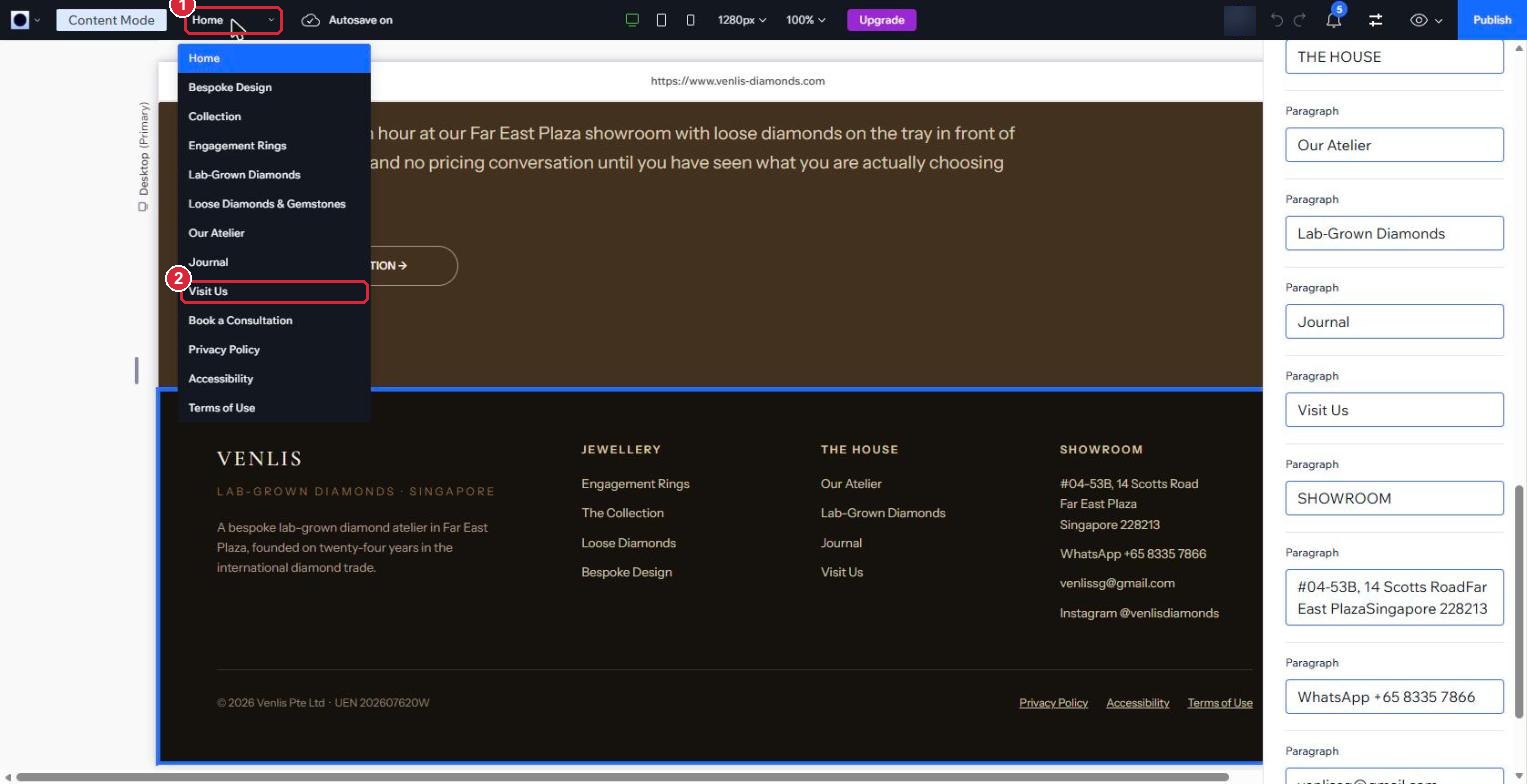
- 左上角显示的是当前页面。点击页面名称,可以换到别的页面。
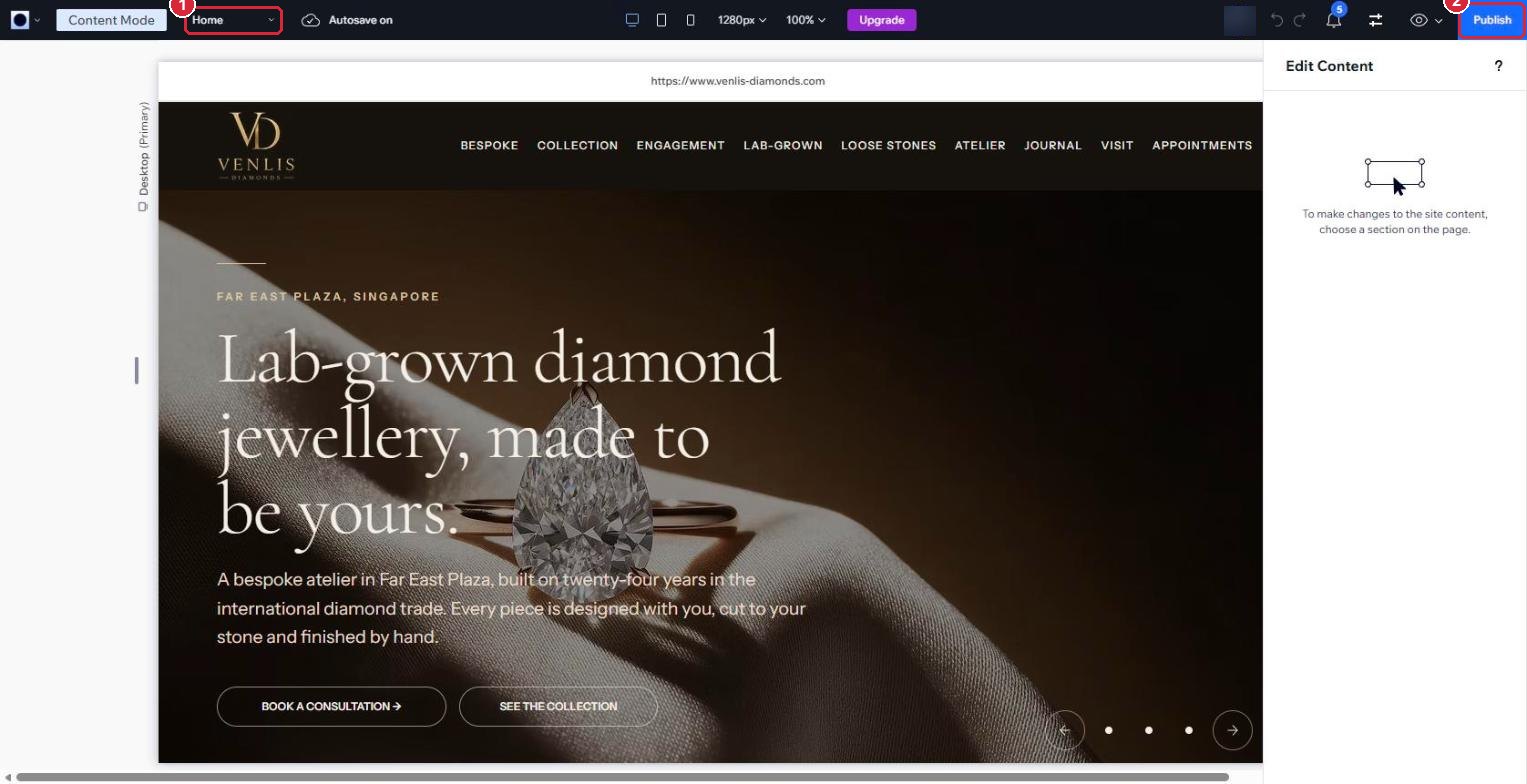
- 1当前页面名称,点击可以切换页面。
- 2Publish(发布):全部改好后点这里,网站才会更新。
- 在页面上点击要修改的那一块区域。右边会列出这一块所有的文字框。
- 在右边的文字框里直接修改。左边的页面会同时显示修改后的样子。
- 全部改好后,点击右上角的 Publish(发布)。
10更换网页图片
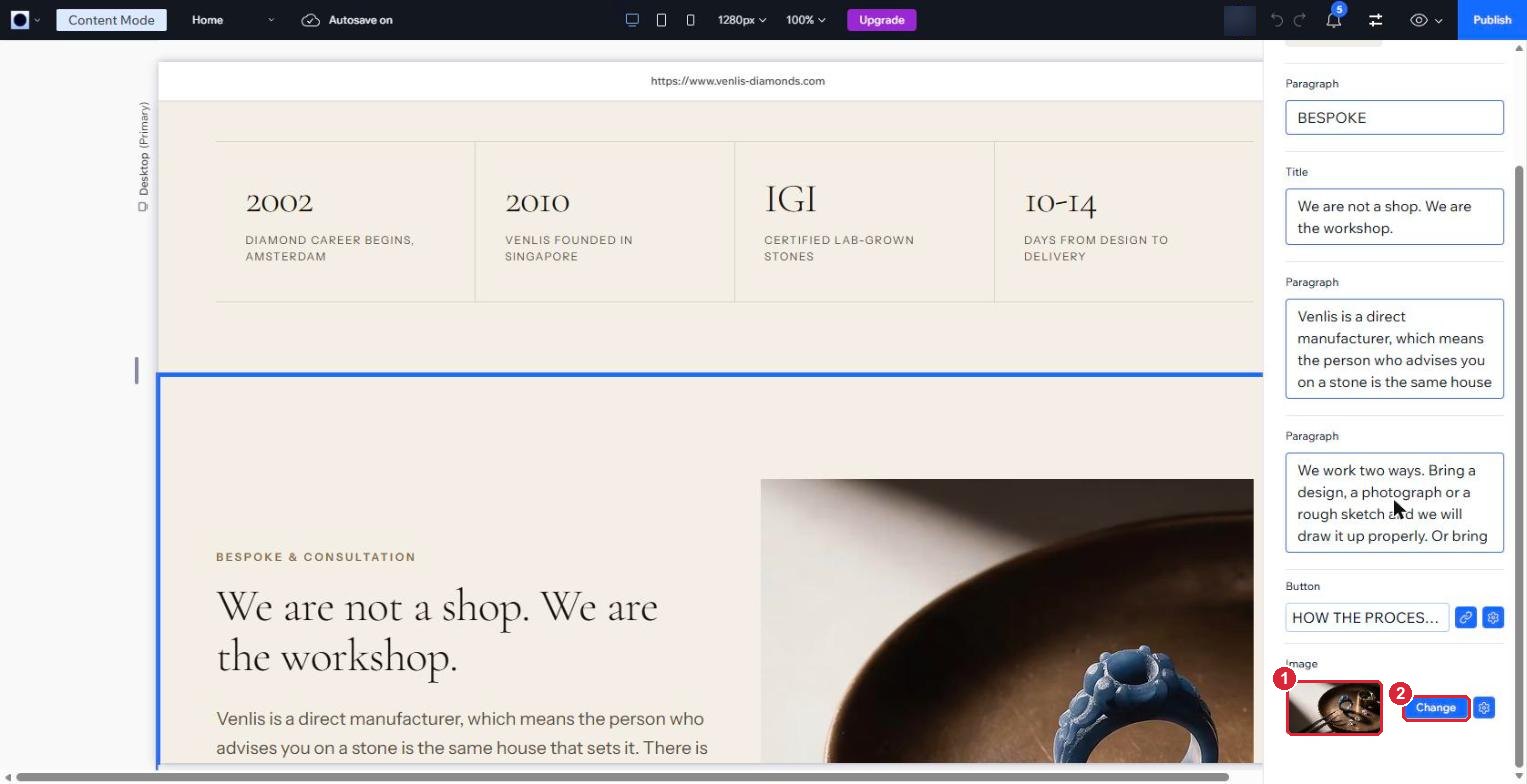
- 按第 9 节打开 Content Mode,点击有这张图片的区域。
- 在右边往下滚动,找到 Image(图片),点击旁边的 Change(更换)。
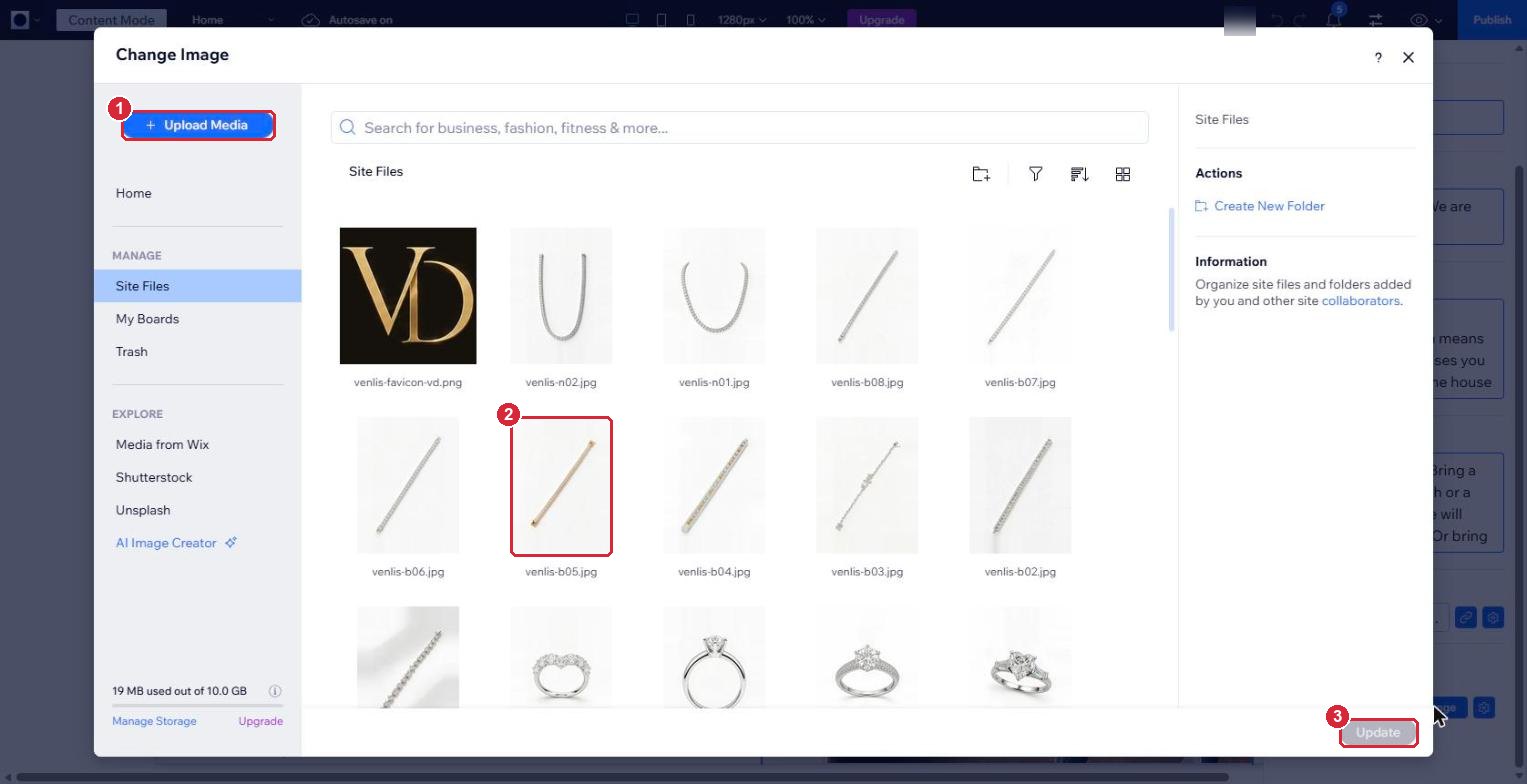
- 在弹出的窗口里,点 Upload Media(上传)上传新图片,或点选一张已上传过的图片。
- 点击右下角的 Update(确认)。
- 检查页面效果,然后点击 Publish(发布)。
11联系资料和营业时间
页面底部(页脚)的联系资料
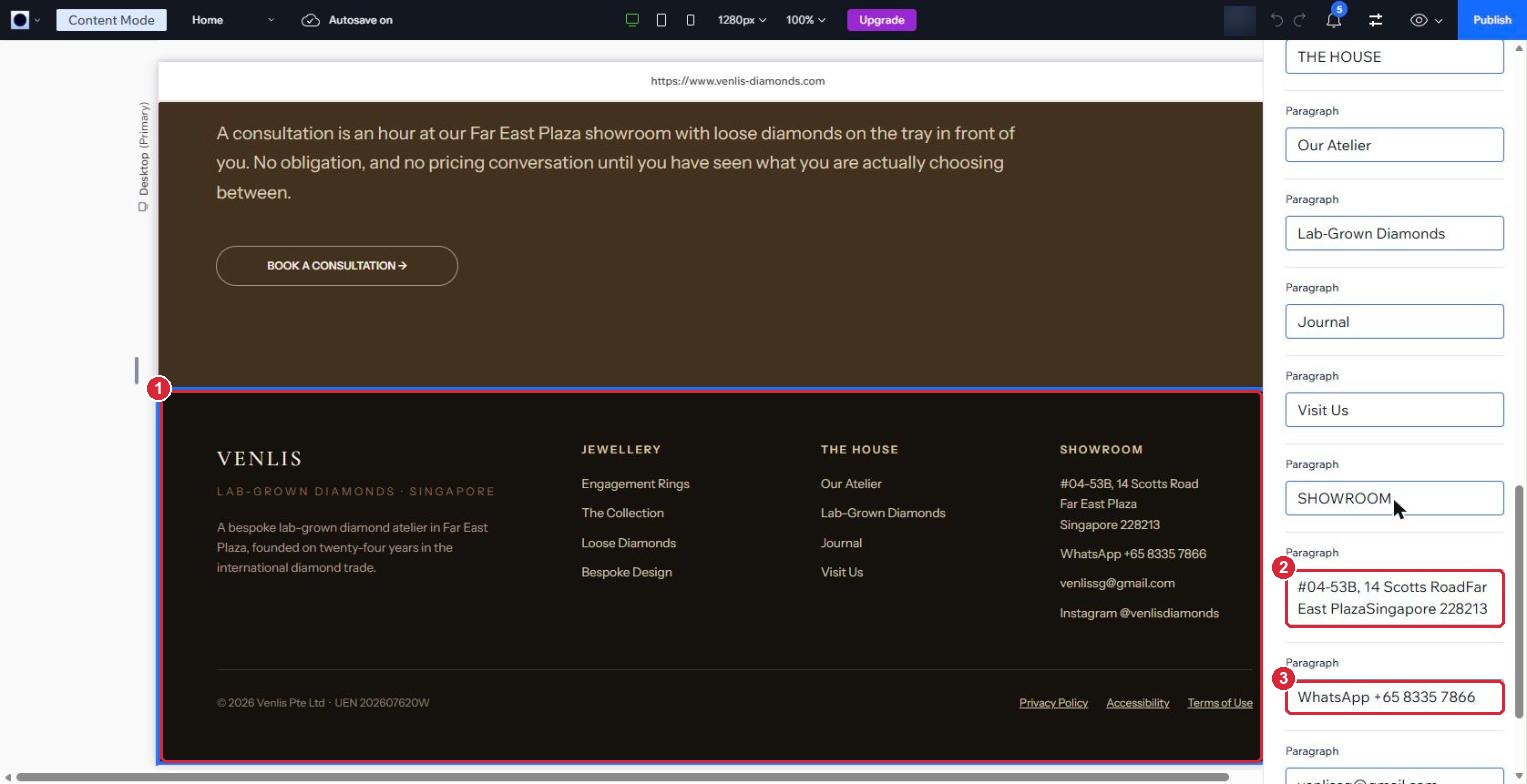
每一页最下面都有地址、WhatsApp、邮箱和 Instagram。只要改一次,所有页面都会一起更新。
- 打开 Content Mode,滚动到页面最下面,点击黑色的页脚。
- 在右边往下滚动,找到 SHOWROOM(展厅)下面的地址、WhatsApp、邮箱,直接修改。
- 点击 Publish(发布)。
营业时间
现在的营业时间是每天 11:00 至 19:00,显示在两个页面上。时间有变化时,两处都要改:
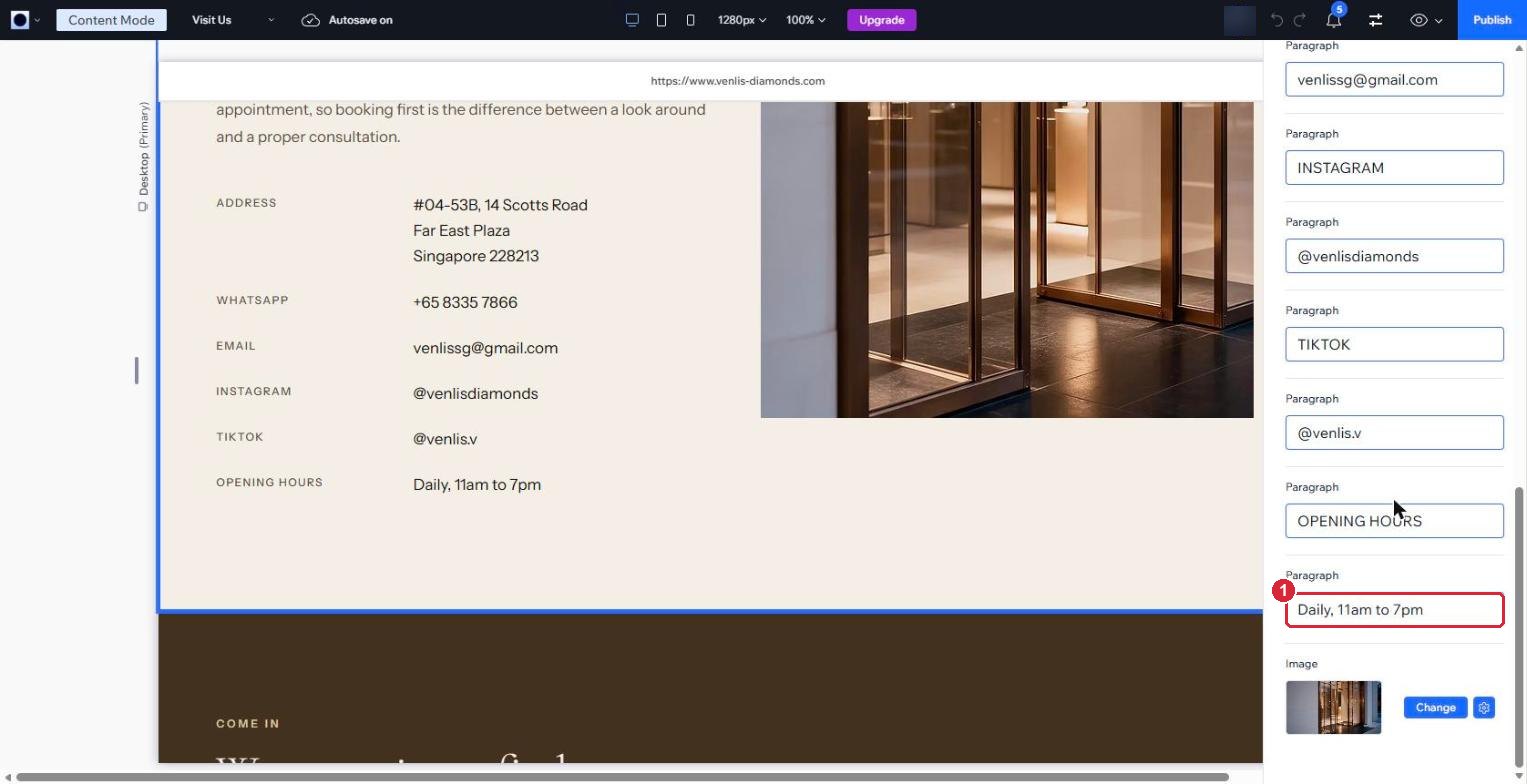
- Visit Us(到访我们)页面的 OPENING HOURS(营业时间)。
- Book a Consultation(预约咨询)页面绿色 WhatsApp 按钮下面的一行小字 “Open daily, 11am to 7pm”。
- 在 Content Mode 左上角点击页面名称,选择 Visit Us。
- 往下滚动,点击写着 ADDRESS、WHATSAPP、OPENING HOURS 的那一块。
- 在右边最下面找到 “Daily, 11am to 7pm”,改成新的时间。
- 用同样方法打开 Book a Consultation 页面,修改那一行小字。
- 点击 Publish(发布)。
12网站访客数据(Google Analytics)
Google Analytics 告诉您有多少人来看网站、看了哪些页面、从哪里来。建议每星期看一次。我们已经用 venlissg@gmail.com 给了您 “查看者” 权限:可以看所有数据,但无法修改任何设置。
- 打开 Google 发到 venlissg@gmail.com 的邀请邮件。
- 用这个邮箱登录 analytics.google.com,选择 Venlis Diamond。
此刻有多少人在看网站
- 在左边点击 “报告” 图标,再点 “实时概览”。
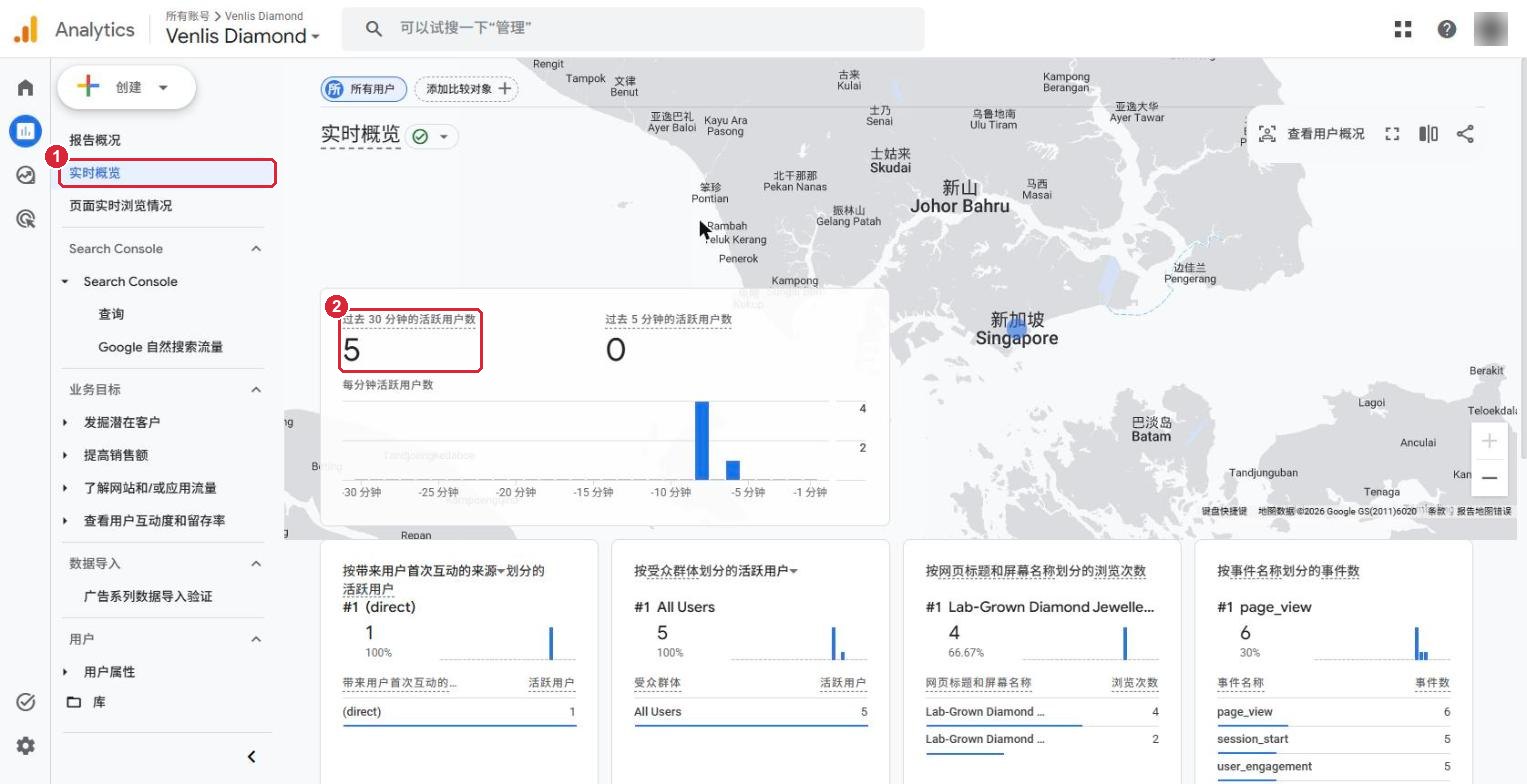
- 1实时概览:网站现在的情况。
- 2过去 30 分钟的活跃用户数:最近半小时内看过网站的人数。
哪些页面最多人看
- 在左边点 查看用户互动度和留存率,再点 网页和屏幕。
- 右上角可以选日期范围,例如过去 28 天。
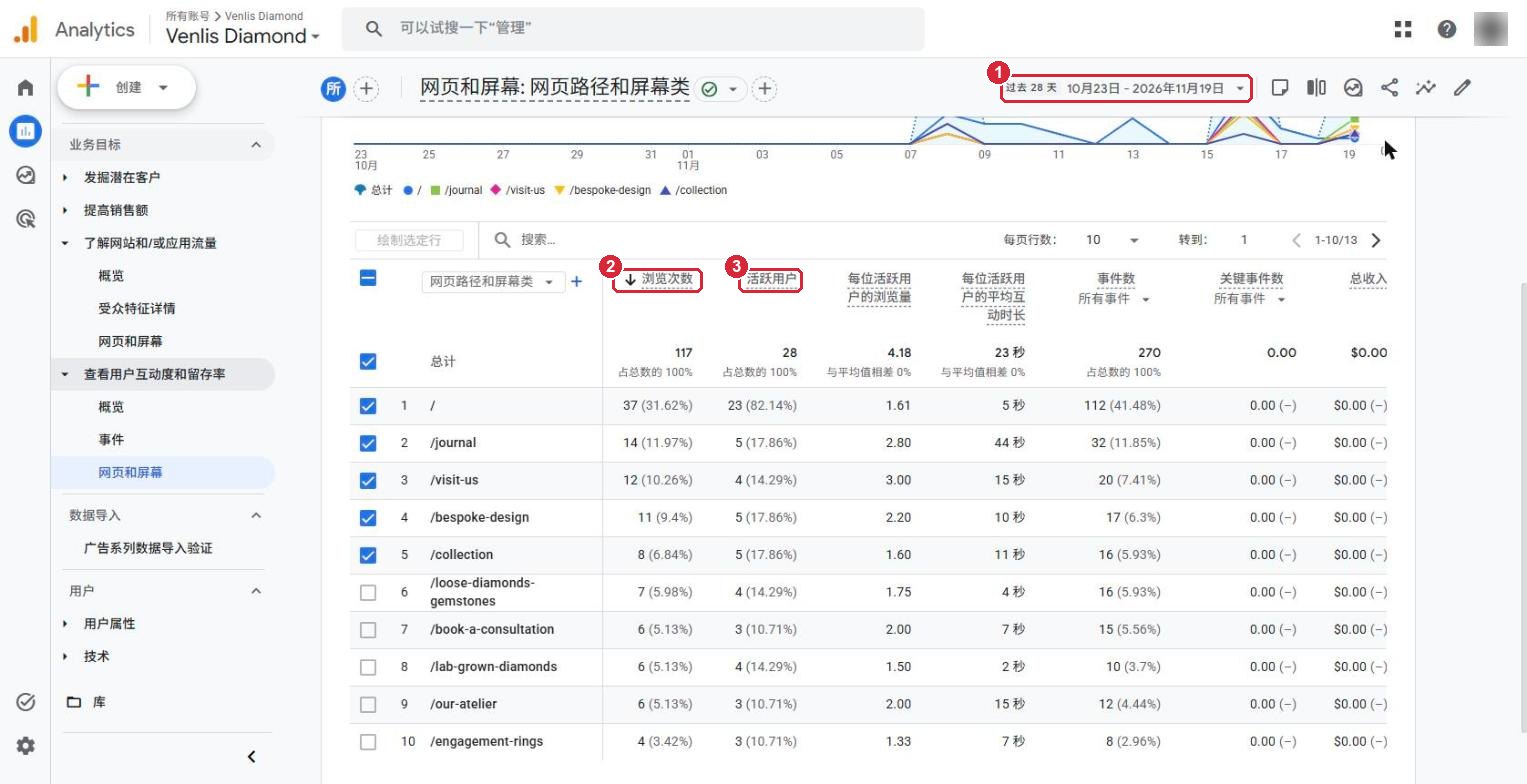
- 1日期范围:点击可以改成别的时间段。
- 2浏览次数:页面一共被打开了多少次。
- 3活跃用户:有多少位不同的访客看过这个页面。
访客从哪里来
- 在左边点 发掘潜在客户,再点 流量获取情况。
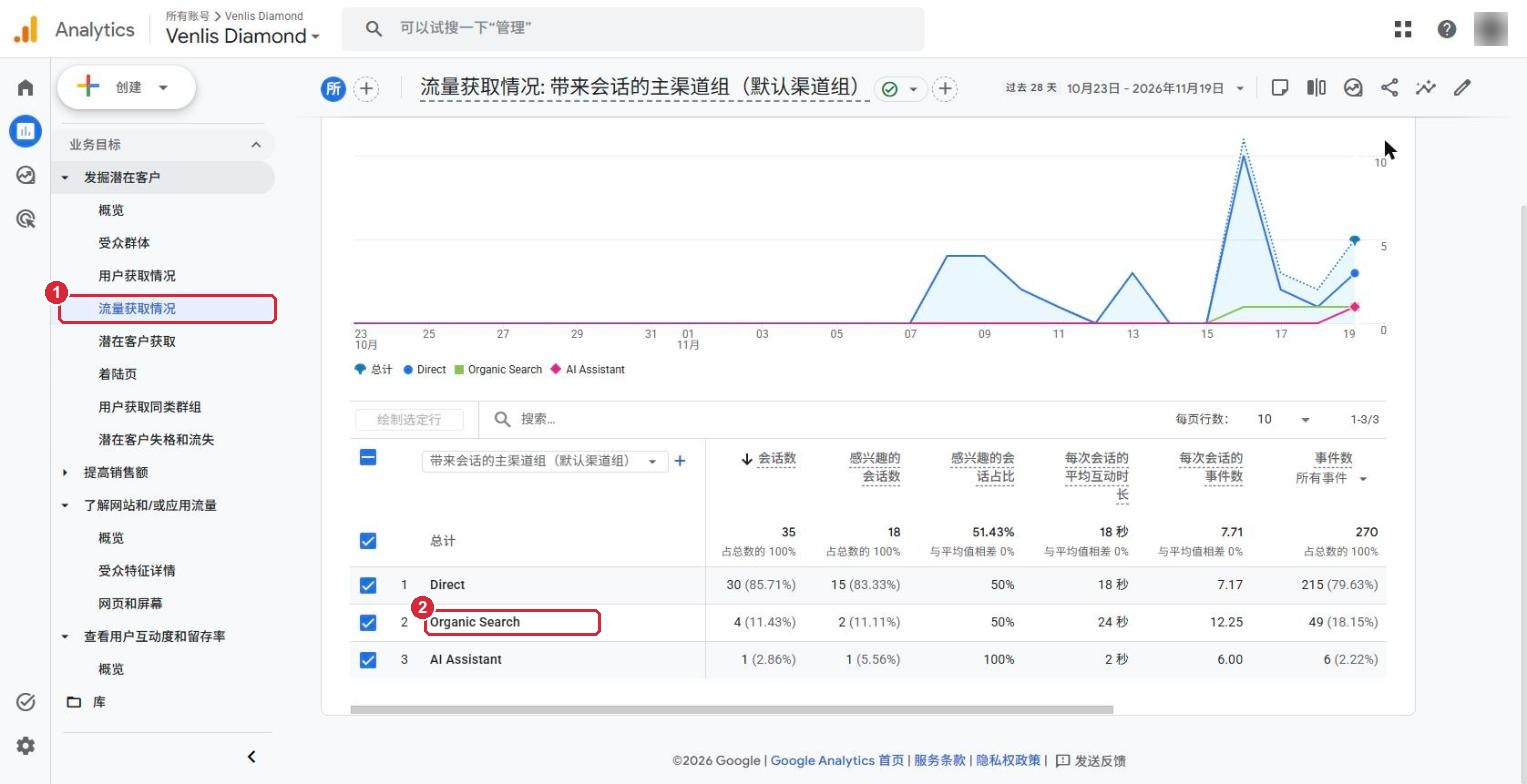
- 1流量获取情况:访客从哪里来。
- 2Organic Search:通过搜索引擎(主要是 Google)自然搜索点进来的访客。这个数字越来越大,说明网站在 Google 上越来越容易被找到。
Direct 是直接输入网址或从 WhatsApp、收藏夹点进来的人;Organic Social 是从 Instagram、TikTok 等社交平台来的人。
有多少人点了 WhatsApp 或邮箱
- 在左边点 查看用户互动度和留存率,再点 事件。
- 找到 contact 这一行。
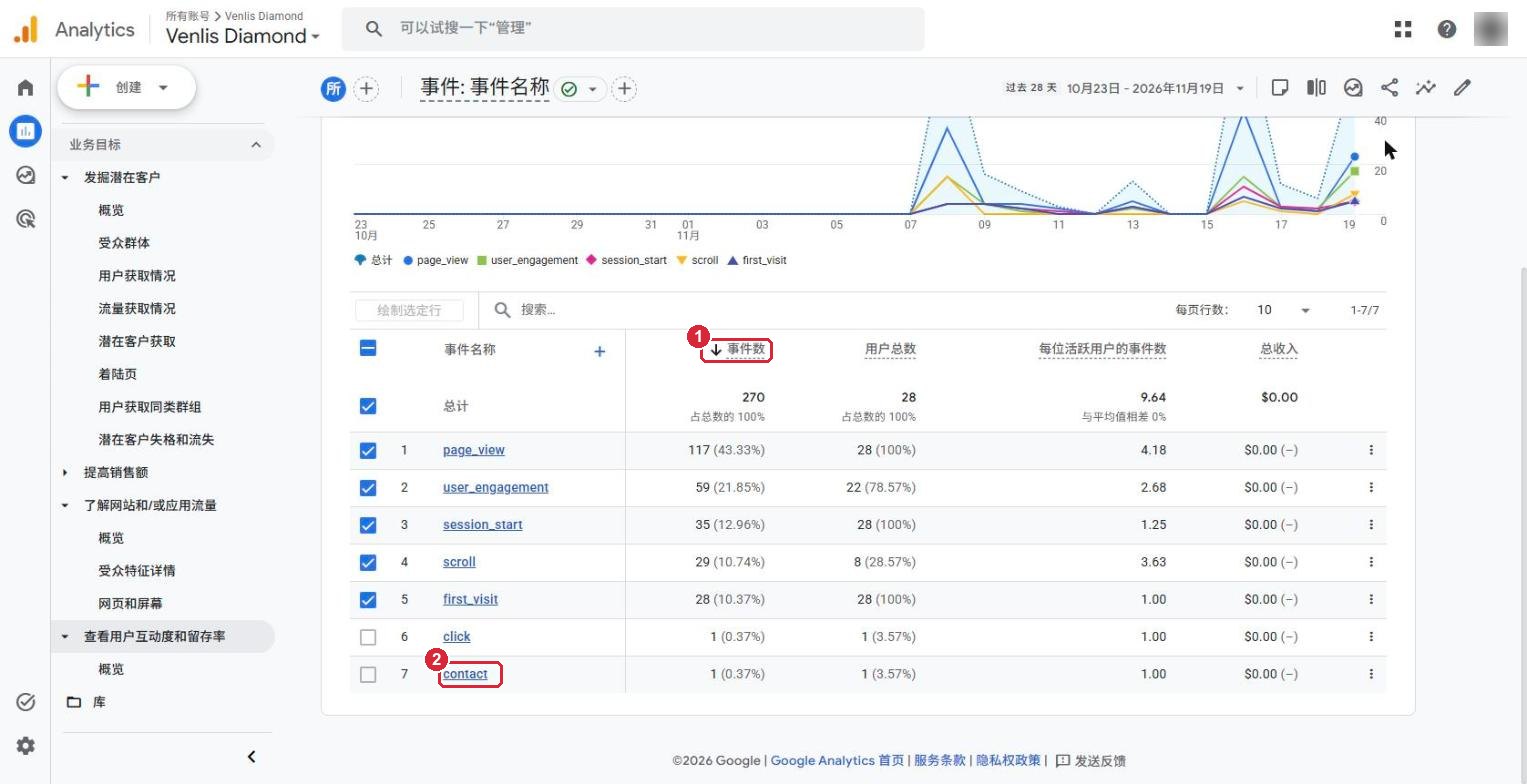
- 1事件数:发生的次数。
- 2contact:访客在网站上点了 WhatsApp 或邮箱的次数,也就是潜在顾客联系您的次数。
13Google 搜索表现(Search Console)
Search Console 告诉您网站在 Google 搜索里的表现:别人搜了什么词看到您的网站、有多少人点进来。建议每个月看一次。我们已经用 venlissg@gmail.com 给了您 “受限” 权限,只能查看。
- 用 venlissg@gmail.com 登录 search.google.com/search-console。
- 左上角选择 venlis-diamonds.com,再点左边的 效果。
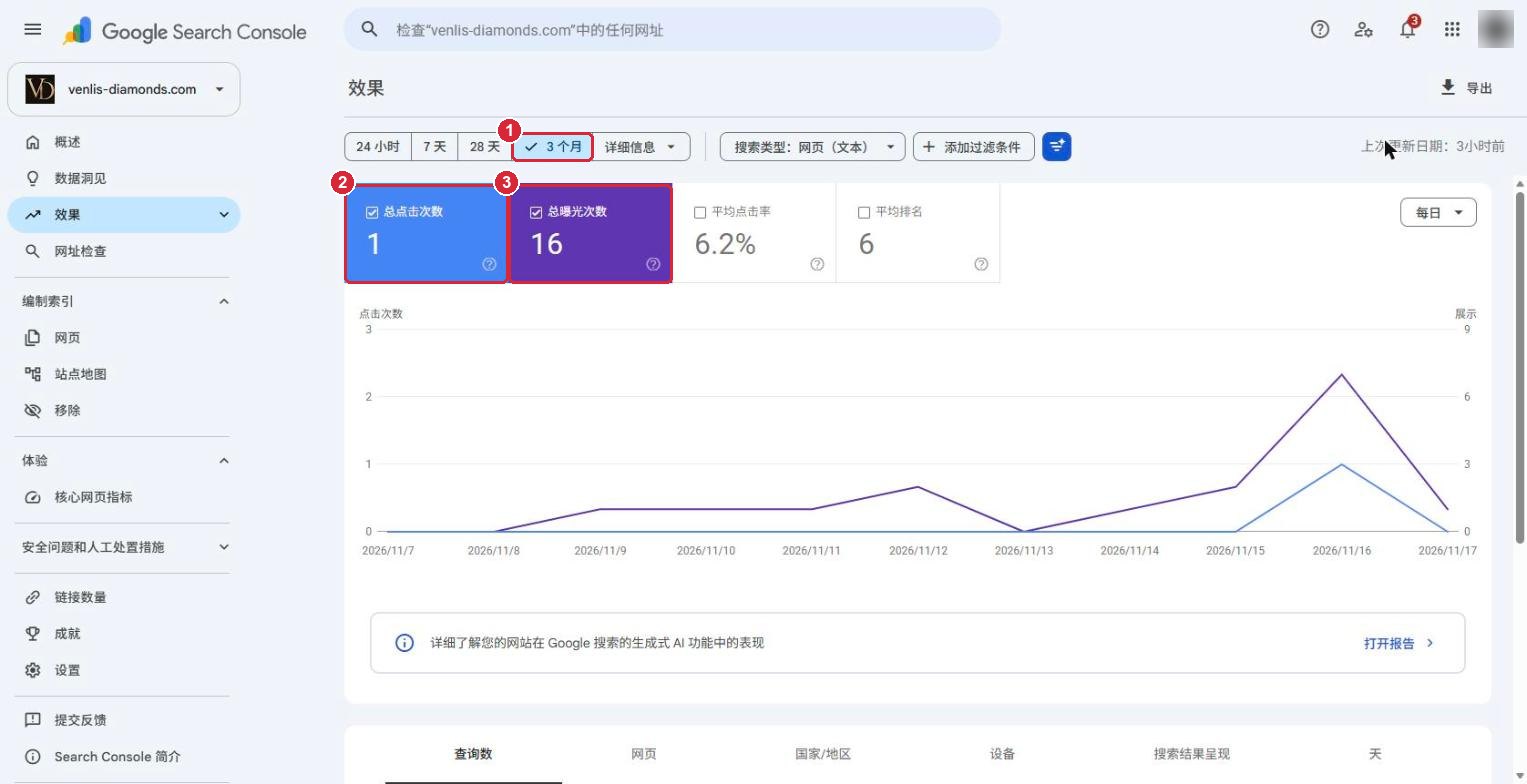
- 1日期范围:可以选 7 天、28 天、3 个月等。
- 2总点击次数:在 Google 搜索结果里点进您网站的次数。
- 3总曝光次数:您的网站在搜索结果里出现了多少次(别人看到了,但不一定点进来)。
别人搜了什么词
- 在同一页往下滚动,点 查询数。
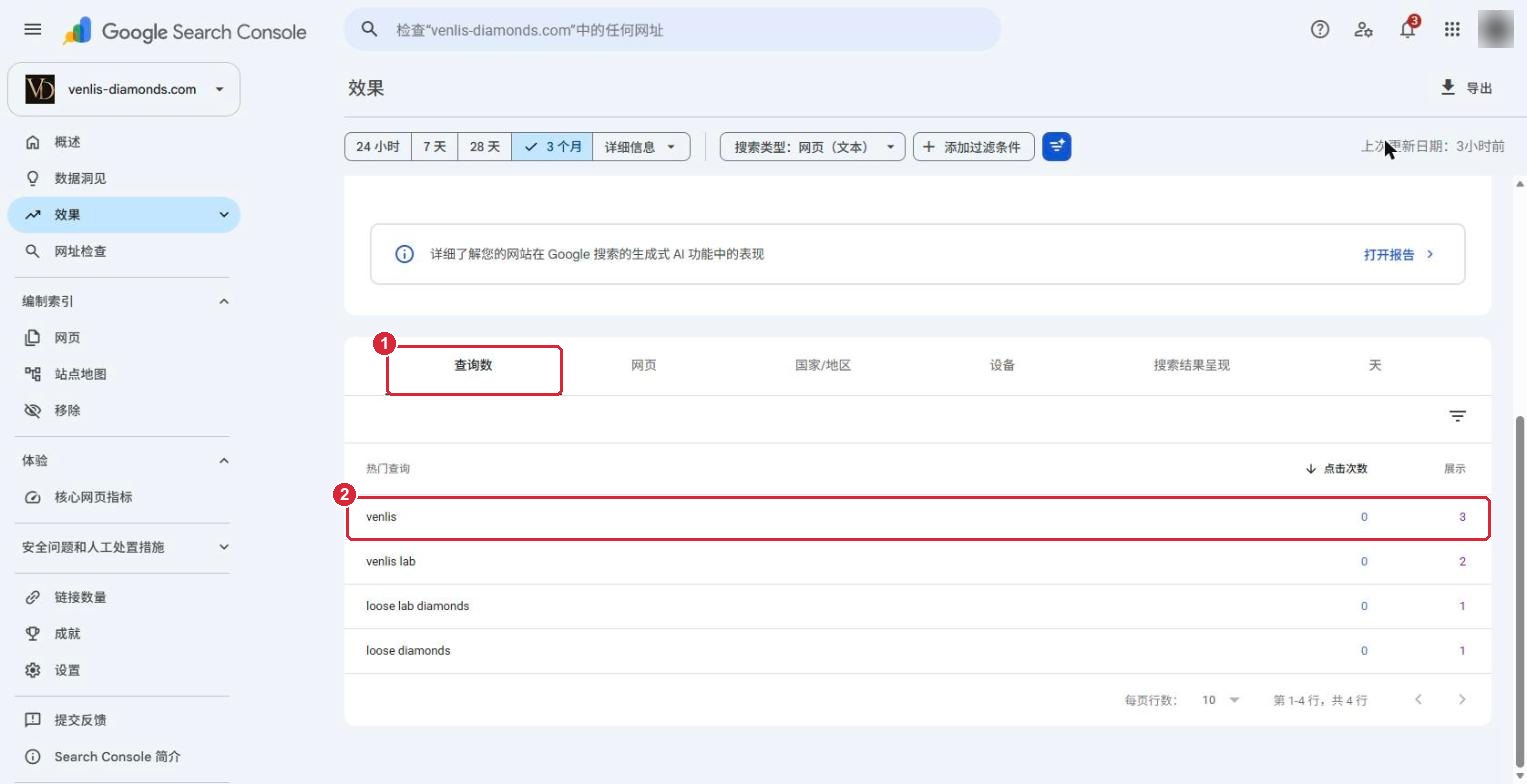
- 1查询数:别人在 Google 输入的词。
- 2例如 “venlis”:有人直接搜您的品牌名。
我的网页被 Google 收录了吗
- 在左边点 网页。
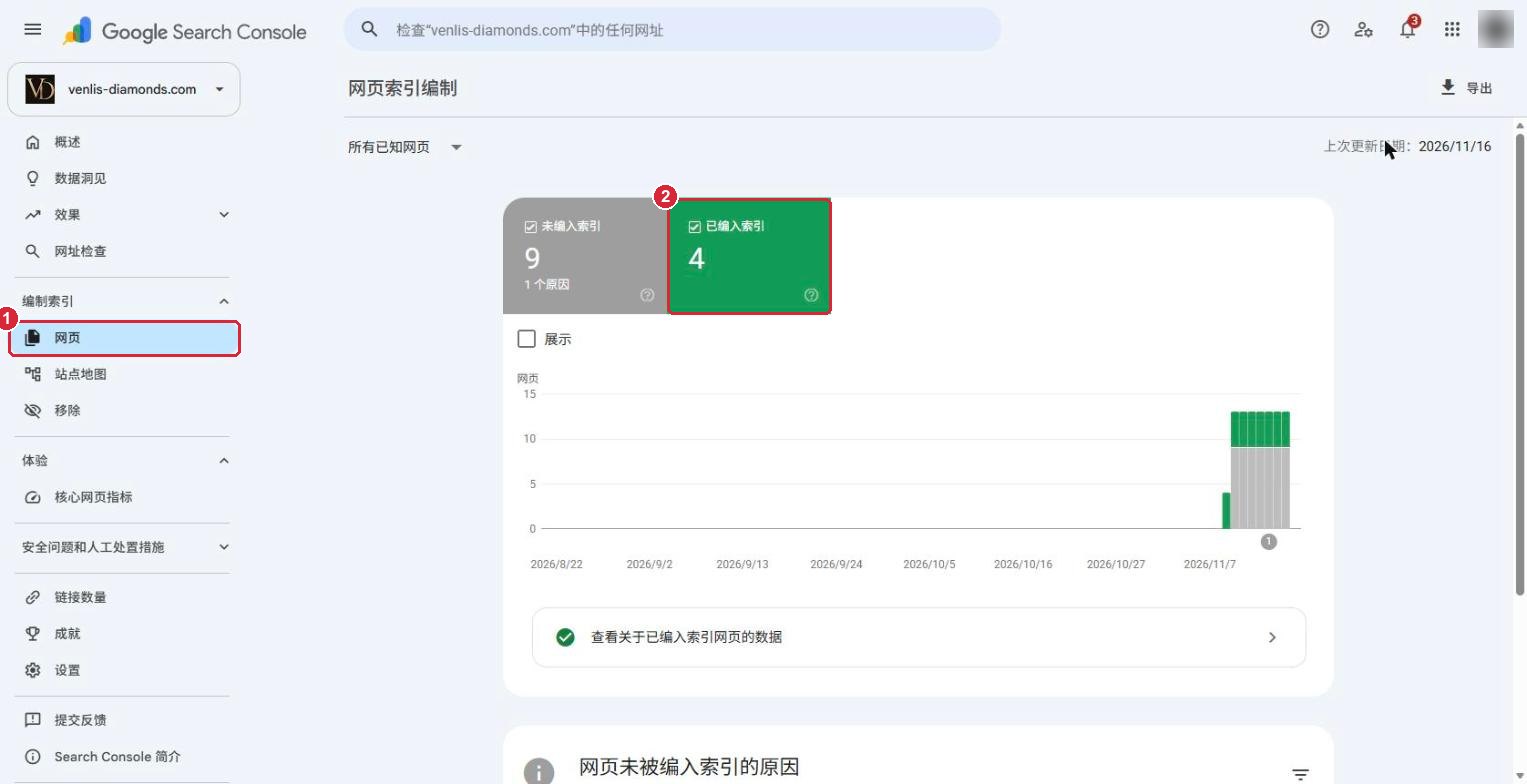
- 1网页:查看哪些网页已经在 Google 上。
- 2已编入索引:已经可以在 Google 搜到的网页数。
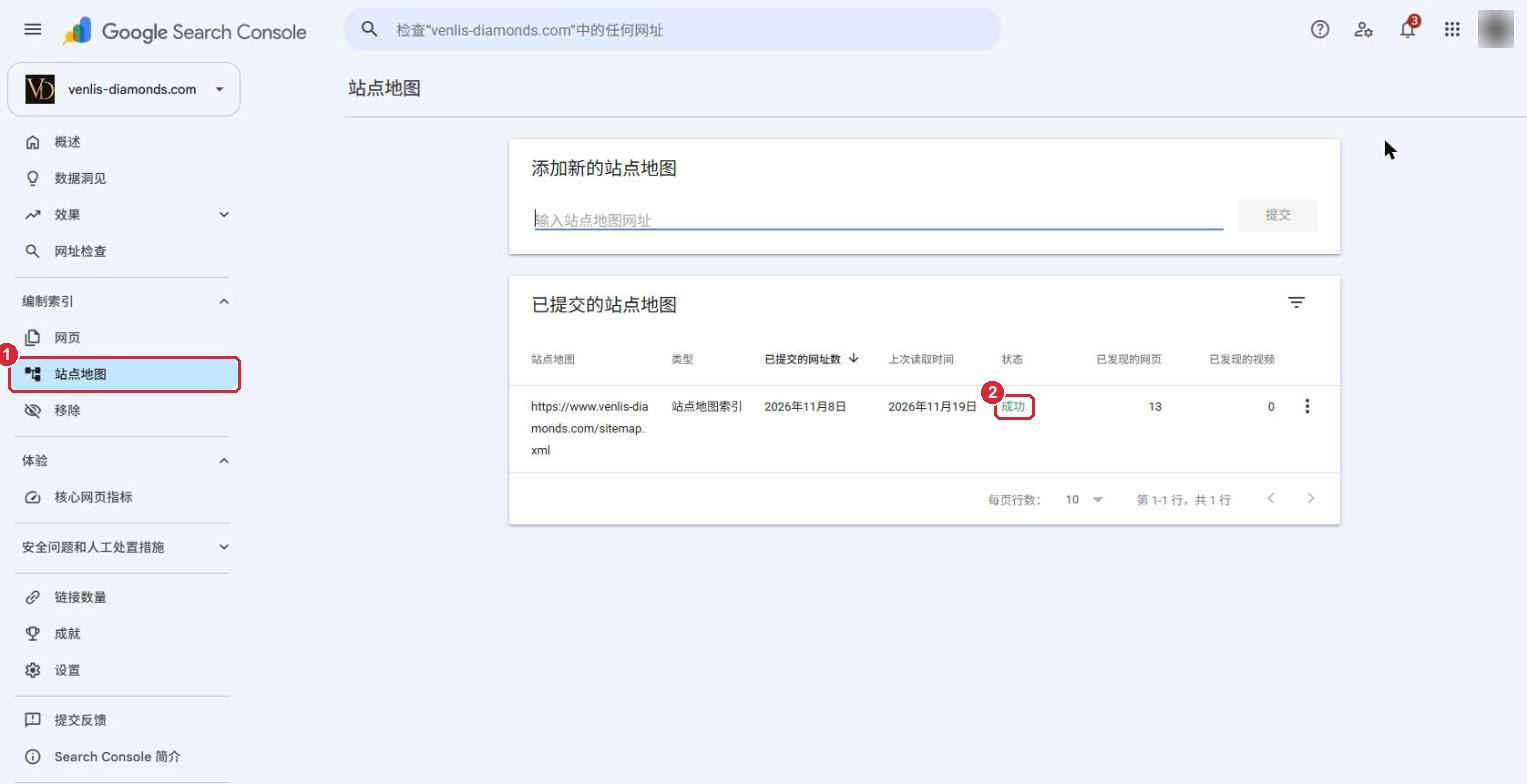
- 在左边点 站点地图,状态显示 成功 就表示 Google 能正常读取您网站的页面清单(站点地图)。
14需要帮忙时
以下这些请交给我们,提交一个支持请求就可以:
- 页面设计、排版,或在手机上看起来不对
- 新增页面、菜单或按钮
- 首页大图轮播的文字或图片
- 更换 WhatsApp 号码或邮箱(连同背后的链接)
- 新增产品分类,例如在 Rings、Earrings 之外加一个新标签
- 网站的 Google 搜索优化设置(SEO)
- 域名,或给同事开通后台权限
请写明是哪个页面、想改成什么。附上截图会更快。
提交网站支持请求15好习惯
- 每次修改后,打开 www.venlis-diamonds.com 看一看,用手机也看一看。
- 分类和 New Arrival 的字,从第 5 节复制,不要自己打。
- 不要在 CMS 里删除或改名 Products 的任何字段(Manage Fields,管理字段),也不要改 Products 列表的名字。网站是按这些名字找到产品的。
- 产品照片用竖版 3:4。
- 不想展示的产品用 Hidden 隐藏,确定不要了才删除。
- 修改网页时只用 Content Mode,不要打开完整的编辑器。
- 不要把后台登录账号给别人。同事需要权限时,请告诉我们,我们为对方单独开通账号。